Handmatig HP netwerk printer toevoegen IP Windows
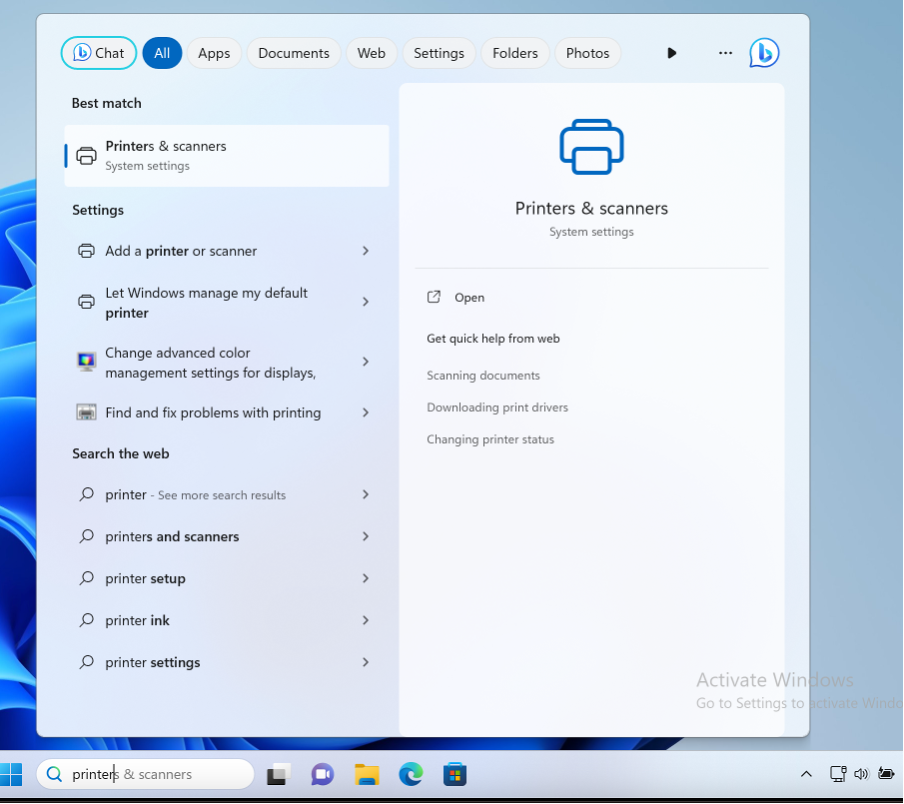
- Ga naar Printers & scanners
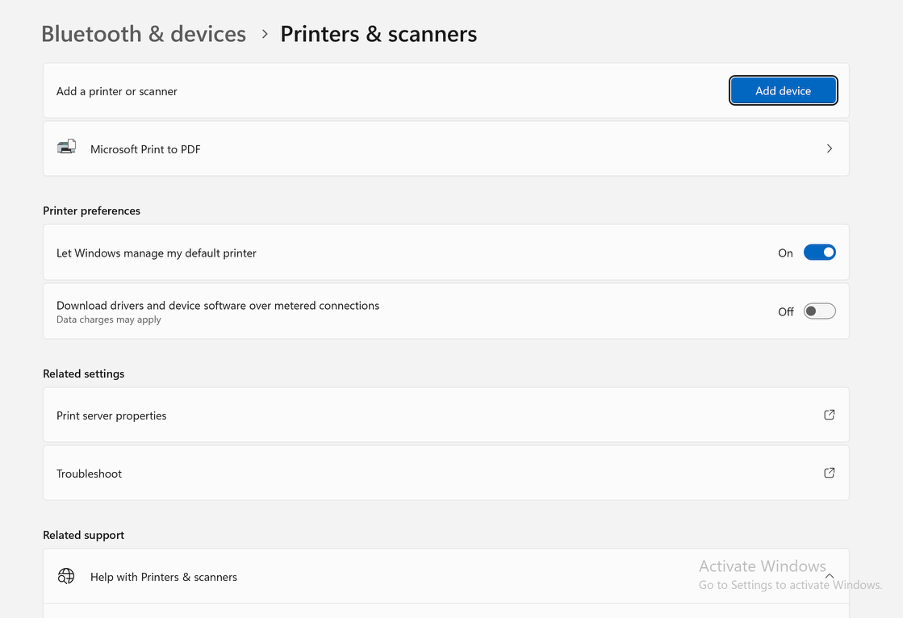
- Klik op Add device
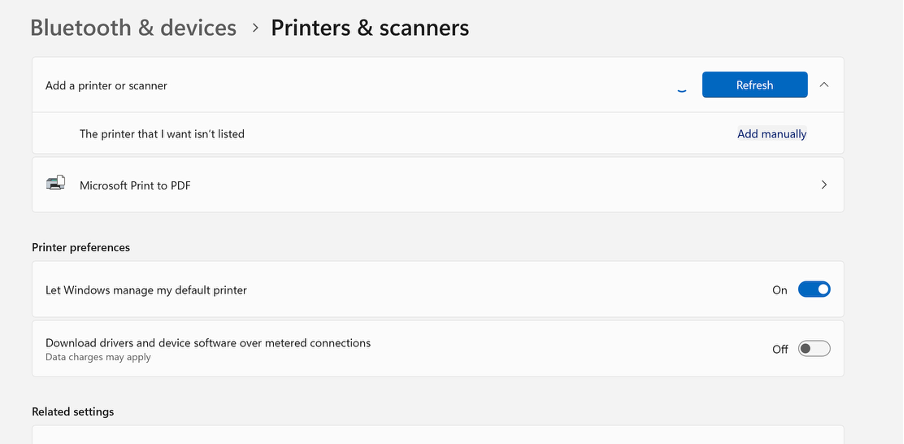
- Wacht tot ‘The printer that I want isn’t listed’ er staat en klik. Op add manually
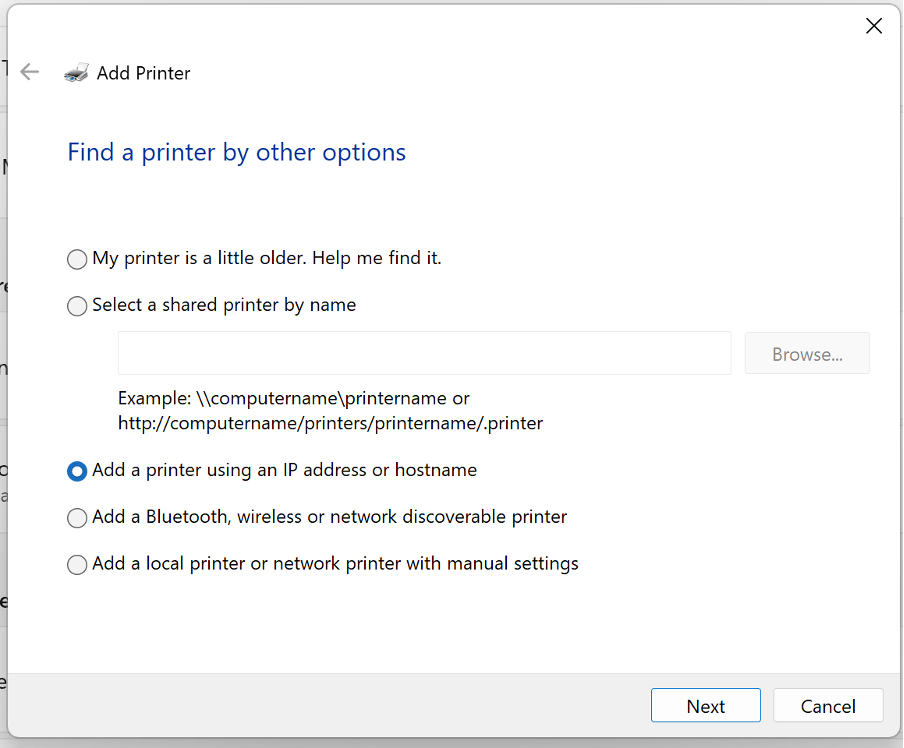
- Klik vervolgens op Add a printer using an IP address or hostname
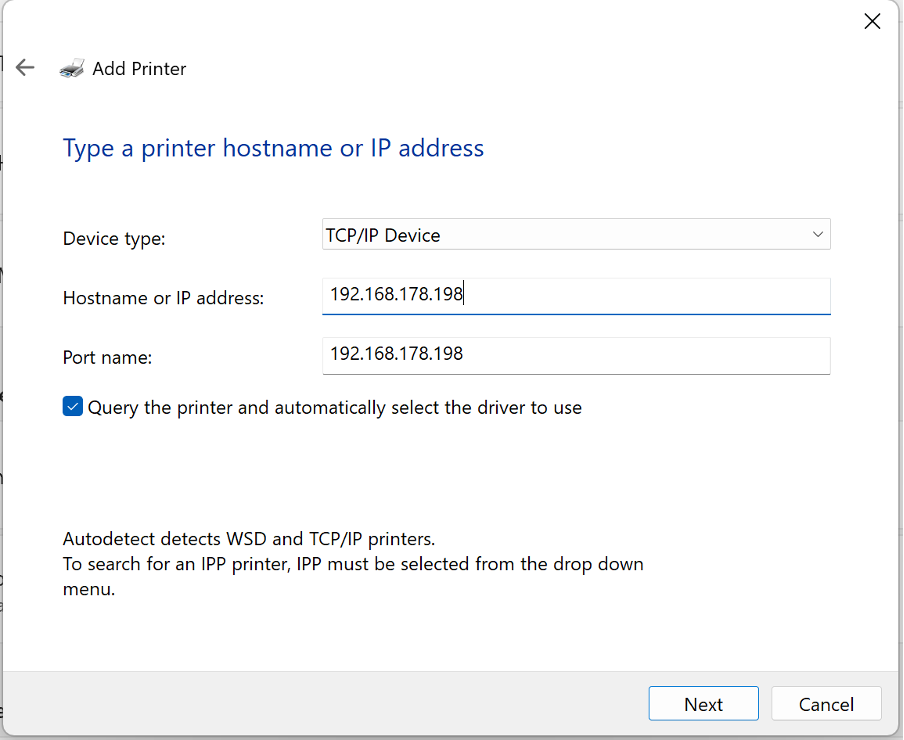
- Typ bij hostname or IP address het IP van de printer in. De Port name wordt automatisch aangevuld.
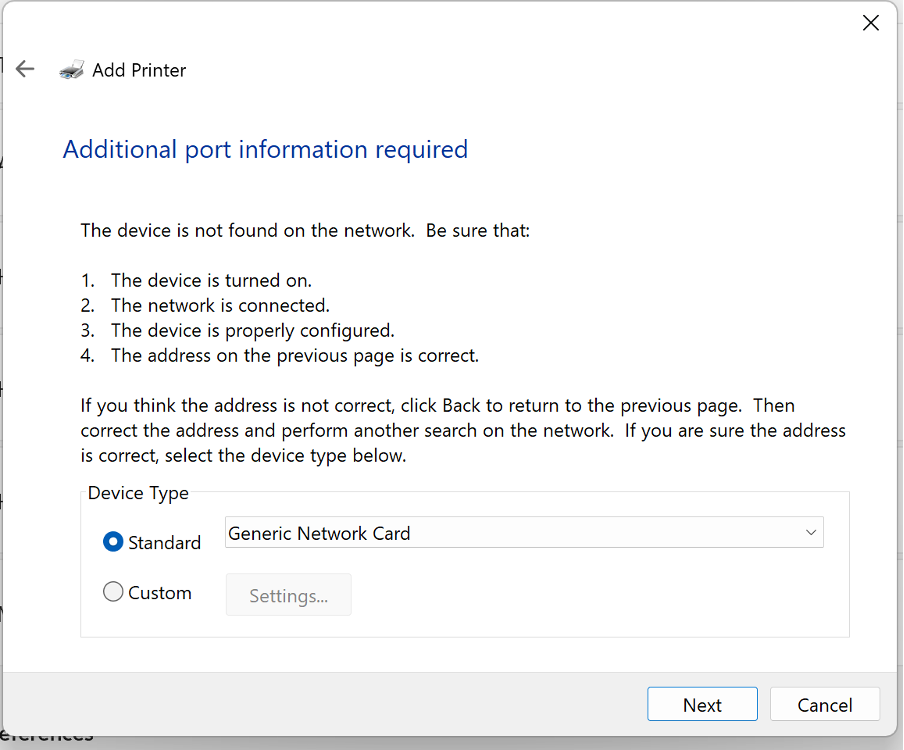
- Wanneer de poort informatie niet gevonden kan worden dan komt bovenstaand scherm naar voren. Kies hier voor Standard en Generic Network Card
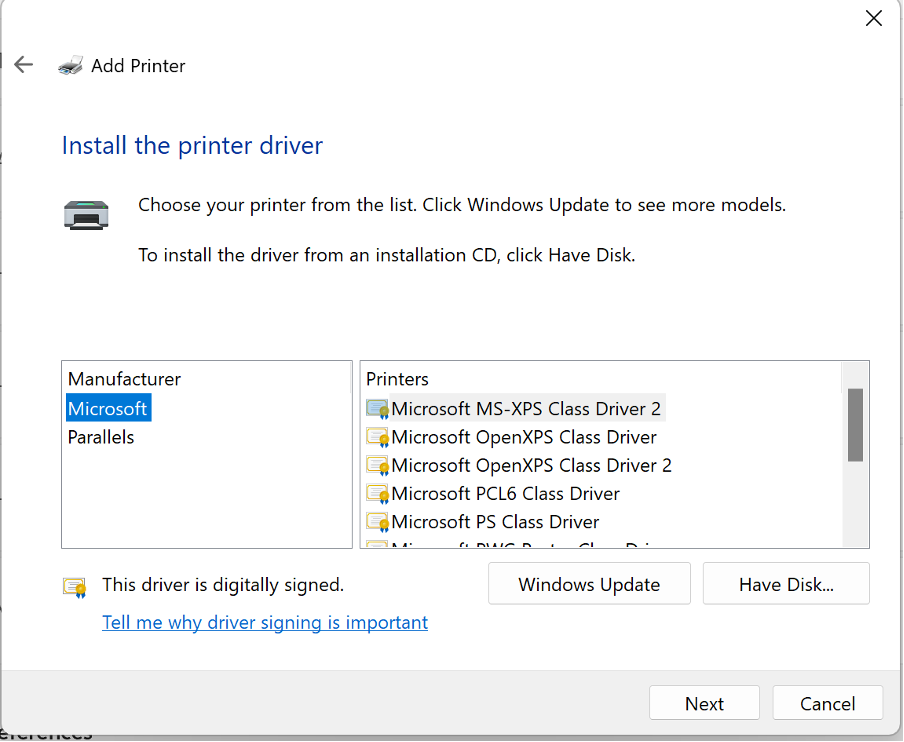
- Vervolgens moet een driver geselecteerd worden. Kijk of onder het kopje Manufacturer (links) het merk van de printer staat (vaak HP). Kies vervolgens het printer type uit de lijst met Printers. Mocht de manufacturer niet in de lijst staan kies dan voor microsoft en de eerste optie uit de Printers lijst.
- Geef de printer een naam die logisch is. (Printer-[afdeling])
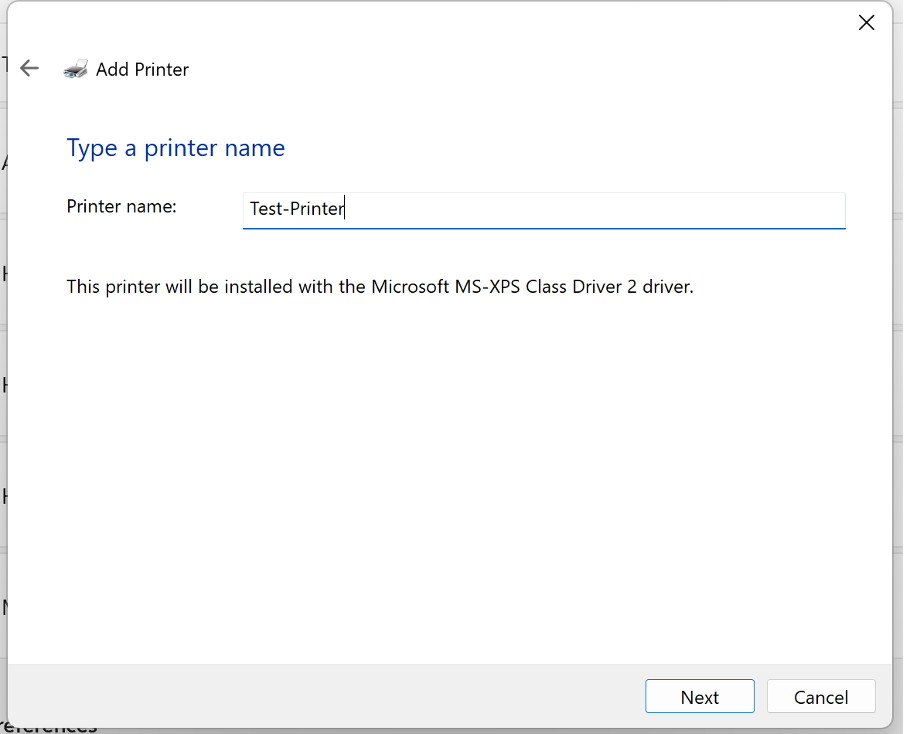
-
Het kan zijn dat je de vraag krijgt of je de printer wilt delen. Klik hier op Do not share. Anders krijgen andere computers onnodig veel printers in hun printer lijst.
-
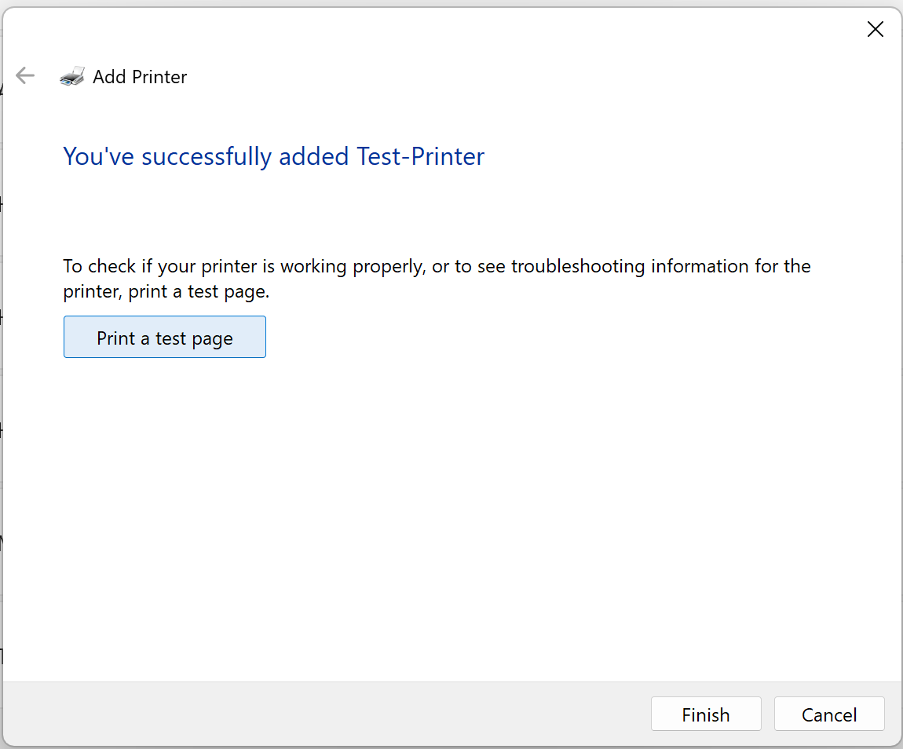
Klik vervolgens op Print a test page en kijk of er een pagina uit de printer komt.